HarmonyOS Next 真机进群控,安装说明写的是 Windows 电脑加数据线。手机上先开开发者模式和 USB 调试,电脑上装好中控,再点开启自动化。服务状态变成「是」之后,才谈投屏和脚本。
手机上的两步
- 打开 设置 → 系统 / 关于手机,连续点击 版本号(有的机型叫「软件版本」),直到提示已进入开发者模式。
- 回到 设置 → 系统 → 开发人员选项(部分机型写「开发者模式」),打开 USB 调试。
- 用数据线连接电脑。手机弹窗时点 允许 / 信任 本机调试。
开发者模式或 USB 调试没开,或者没信任这台电脑,中控列表里不会出现这台手机。
电脑上的中控
产品下载器里:身份选普通用户,平台勾鸿蒙 Next,组件勾 「鸿蒙 Next 群控和投屏」。安装路径用纯英文,文档里的默认例子是 D:\EasyClick。路径里有中文或空格时,建议改成纯英文再装。
进入安装目录,双击 新中控.exe,注册并登录。若状态栏里的中控一直是红色、起不来,文档写的是电脑缺少 VC 运行库:用产品下载器安装 VC 类库,重启电脑后再开中控。
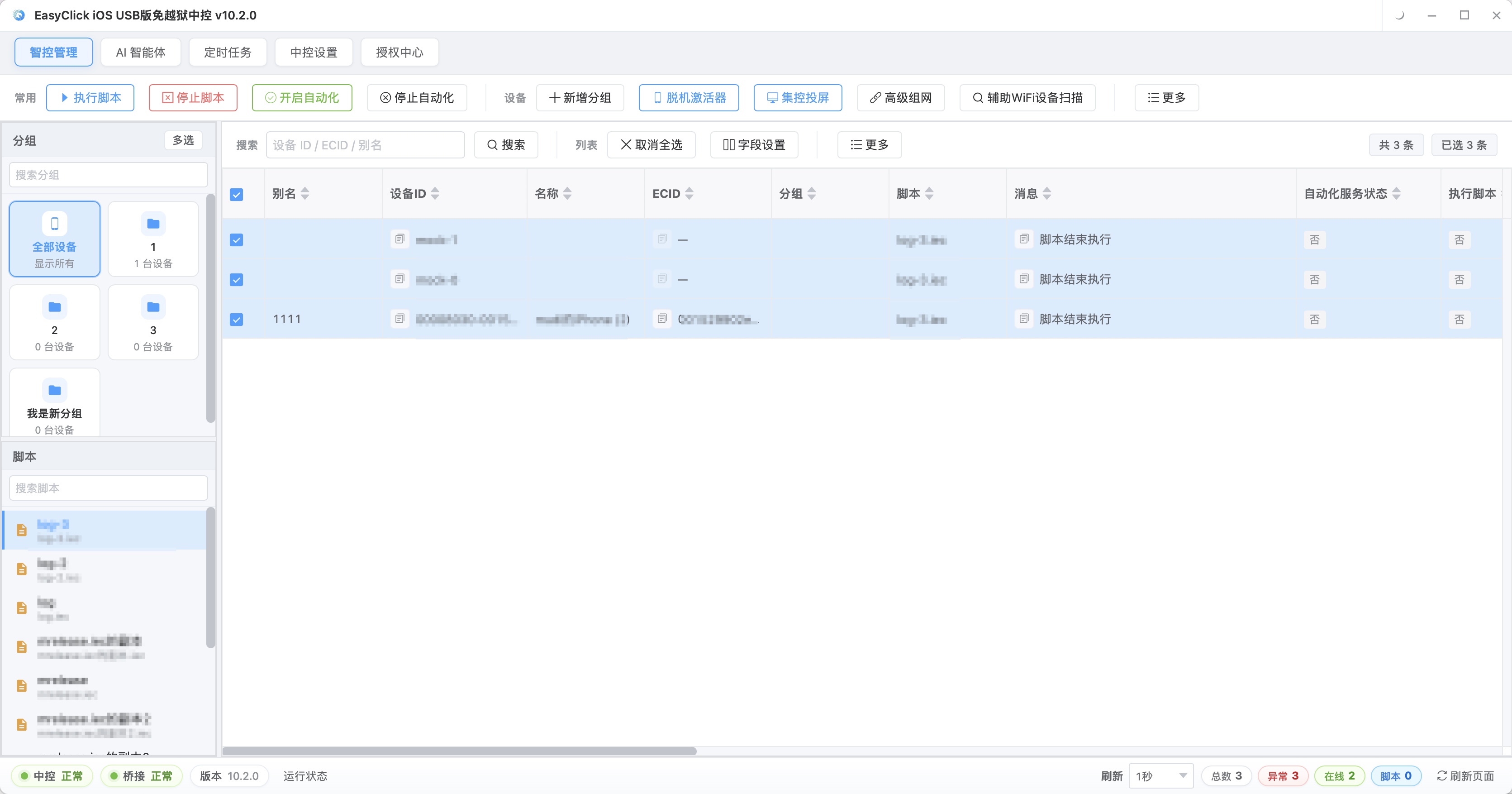
列表中出现设备后,选中它,点 开启自动化。成功时 服务状态 为 是。仍不是「是」,就再点一次开启自动化,并确认 USB 调试已经允许。
授权分两种。USB 设备授权 用来跑脚本,USB 投屏授权 用来投屏并手动操作。只有设备授权、没有投屏授权时,脚本可以跑,投屏会受限。
要看画面:中控里点 集控投屏,选择 全新界面,选中设备后点 开始投屏。
这几份安装说明没有写具体的系统版本号。异常时文档的顺序是先重启手机,再退出并重新打开中控。
iEasyClick:手机自动化 AI 智能体平台,覆盖安卓免 root、iOS 免越狱(代理/蓝牙 HID/OTG HID)、鸿蒙 Next 三大生态,提供脚本开发、苹果群控、本地中控投屏与云控系统。→ 了解全部产品
想要真实跑起来?
本文介绍的方案均可基于 EasyClick 能力在 iEasyClick 落地。官网提供完整文档、开发工具与自动化产品,免费体验。