鸿蒙群控和安卓群控、苹果群控是一类做法,对象换成 HarmonyOS Next:一台电脑统一管理,批量下发、批量回收。后面是主控同步、内容输入和 OCR 的操作顺序。
四步出画面,投屏场景先选对
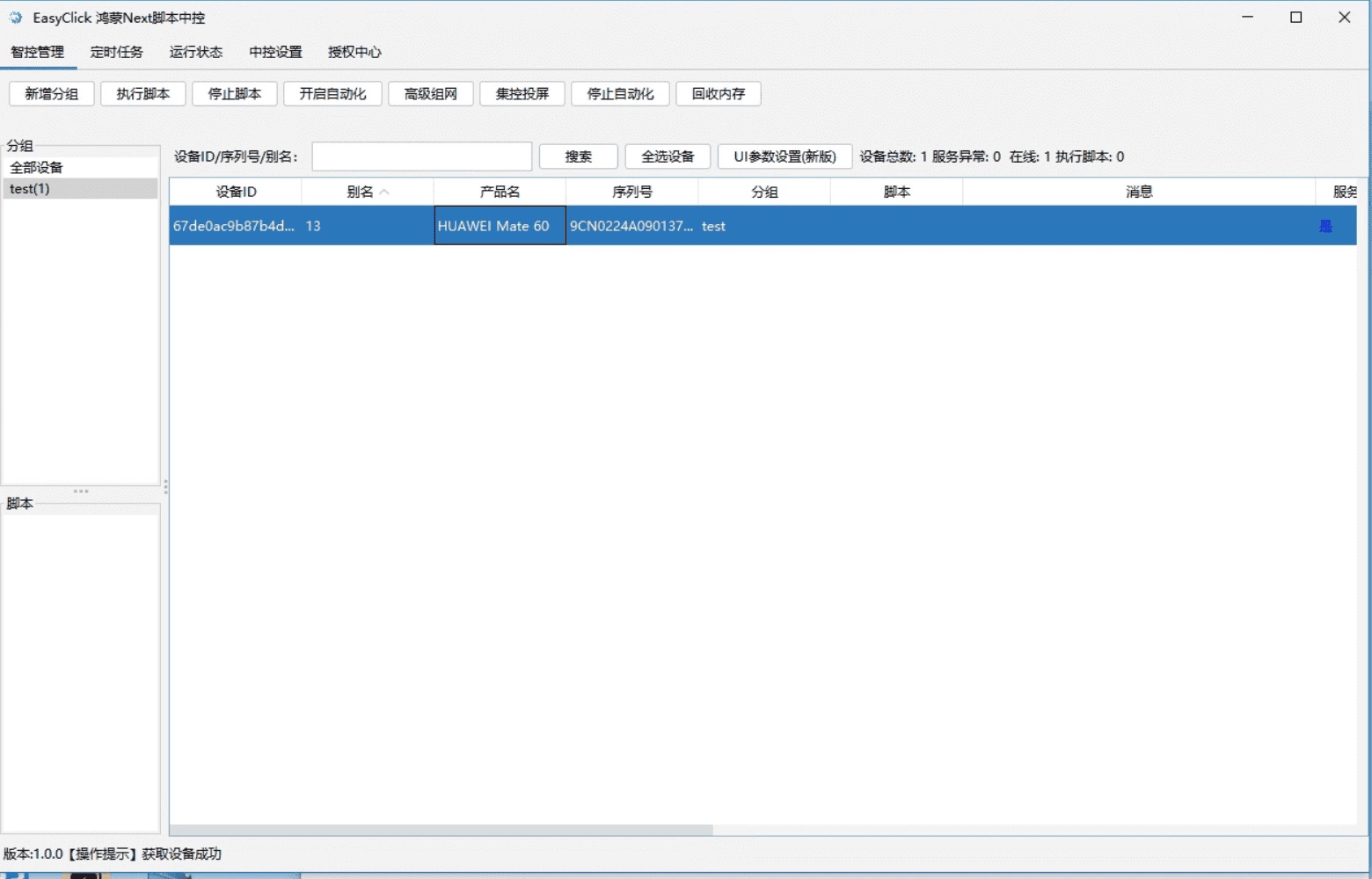
鸿蒙中控里先把画面拉出来。HarmonyOS Next 的投屏从中控进。第一步,双击安装目录里的 新中控.exe,等启动完成并登录。登录前不用管投屏,投屏依赖中控的服务。第二步,确认设备已经在列表里,服务状态显示为「是」。没开自动化的设备能连上,画面拉不出来。第三步,点顶部工具栏的集控投屏,对话框里选全新界面。经典界面是旧的,新功能基本都在新界面。第四步,勾选设备,点开始投屏,等小屏出现画面。第一次进会弹新手引导,选白天或黑夜主题即可。
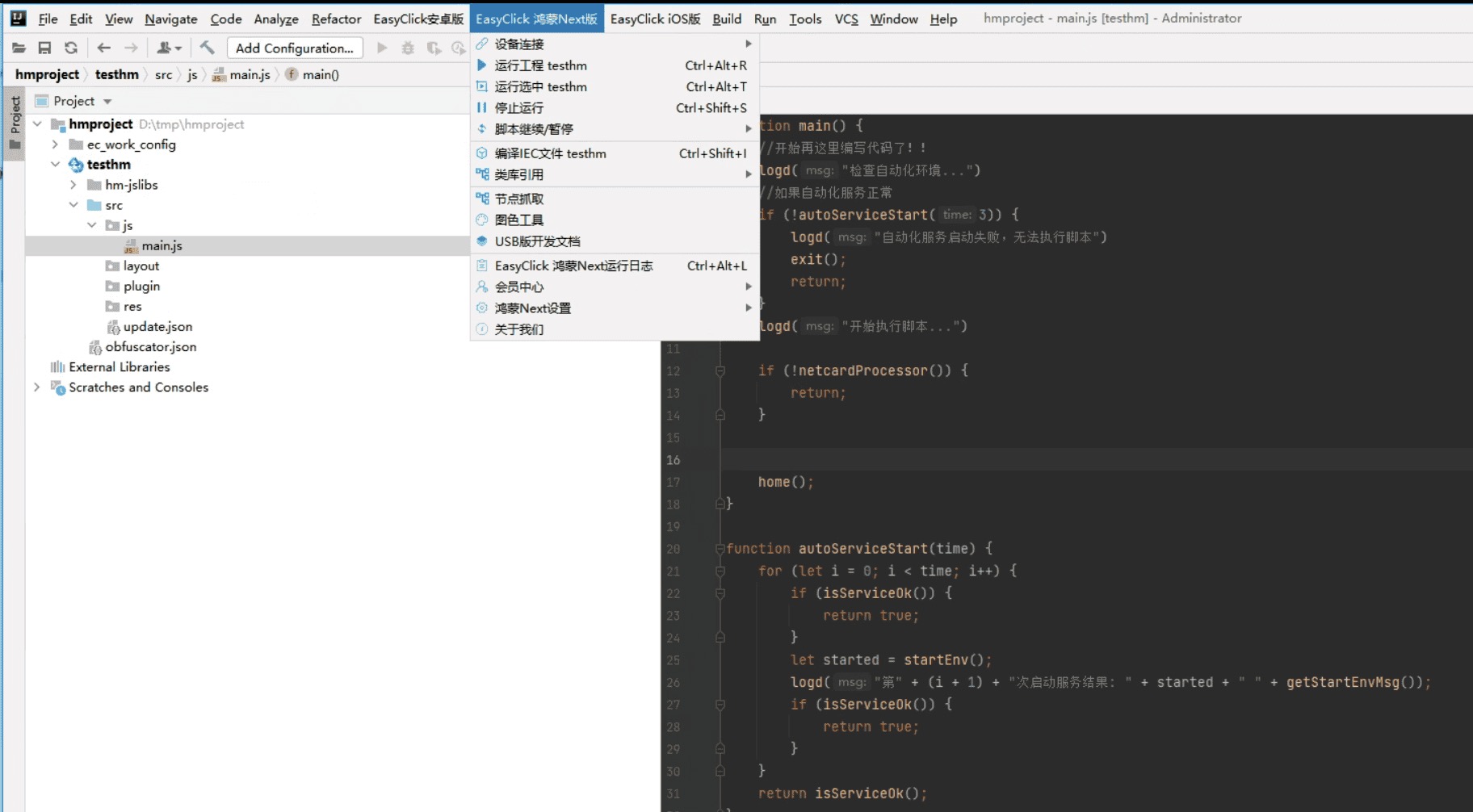
进投屏之后,先去系统设置的投屏设置里确认场景,这个设置决定点击和滑动从哪条通道发出去:
| 场景 | 手势方式 | 什么时候用 |
|---|---|---|
| USB + 自动化服务 | 代理 | 默认,常规操作都用它 |
| USB + 蓝牙 HID | 蓝牙 HID | 接了 ESP32 板,手势从板子发 |
| 自定义 | 手动选 | 需要单独调手势和连板方式 |
场景选错时,常见表现是画面正常、点击没反应。「有画面点不动」先回到这里看投屏设置。
主控、同步和内容输入
小屏网格里每台设备是一张缩略图,要在电脑上直接操作某台手机,先把它设成主控:小屏右键选设为主控。
侧栏打开同步操作之后,主控画面上的点击和滑动会同步到已勾选的设备。同步要同时满足两件事:目标设备已勾选,主控标题栏上方的控、鼠、键按需打开。控是同步总开关,鼠管鼠标动作,键管键盘输入。只开总开关、鼠标关着,滑动不会动。主控形态在侧栏的更多里改。浮动窗口适合边做事边看,独立窗口适合双屏,页面嵌入则嵌到左侧或右侧。同步随机延迟也可以改。批量同步时,各台会在同一毫秒做同样的动作。这个参数把各台的动作时间错开。
内容输入有两种模式,在系统设置里选:系统默认走代理输入,中文、长文本、表情都能打;跟随 HID 走的是蓝牙键盘的键码,打英文和快捷键没问题,中文会很难受,所以中文场景一律切回代理。主控区上方有输入框,可以直接向主控设备发文字,临时补一条评论、改一句文案很顺手。传图片和传视频在侧栏工作台,也可以在小屏右键里找,传图片支持按设备选择文件夹批量上传,做批量发布的时候省事。
中控 3.1.0 以上带 PPOCR-v6。鸿蒙 OCR 在系统设置的 OCR 页,选好引擎后可以勾上「识别后释放资源」,再在小屏右键选识别屏幕文字。批量发布或批量操作跑完之后,用它看画面里的字,核对内容有没有填进去,不必只看脚本返回的成功状态。话术回复用在客服场景:框选多台设备,右键进多设备话术,一次给多台发不同回复。这些都在界面上完成,不必先写鸿蒙自动化脚本。
画面卡顿怎么排查
画面卡时按通道查。先看网络:带宽、丢包、无线干扰。局域网内优先有线,无线场景看路由器带机量。再看设备端:设备正跑重负载时,编码推流会变慢,画面跟着卡。最后看电脑:同时拉几十路流会吃显卡和 CPU。侧栏的「分组切换节省流量」会停掉切走分组的拉流。小屏如果只用来看状态,把小屏分辨率降下来,不必按主屏分辨率拉流。
关于 EasyClick:手机自动化脚本开发平台,覆盖安卓免 ROOT、iOS 免越狱、鸿蒙三大手机生态,还提供苹果脚本编写、苹果群控、安卓群控、远程云控、AI 群控手机等。→ 了解全部产品
想要真实跑起来?
本文介绍的方案均可基于 EasyClick 能力在 iEasyClick 落地。官网提供完整文档、开发工具与自动化产品,免费体验。