装完连不上,先按这个顺序查
装鸿蒙中控这件事,流程本身不复杂,难的是出错之后不知道从哪儿下手。
最常见的报错形态有三种:中控列表是空的、设备在但服务状态不是「是」、鸿蒙投屏窗口点不动。这三种对应的原因完全不同,所以别急着改配置,先按顺序定位:先确认软件装全了,再确认中控起得来,然后查手机侧的调试权限,最后才看授权。倒过来查容易白折腾。
安装阶段的三条硬性要求
组件必须勾全。产品下载器里「我的身份」选普通用户,「平台版本」勾鸿蒙 Next,组件页要勾上「鸿蒙 Next 群控和投屏」。漏勾的表现是中控能打开,但集控投屏入口是残缺的。
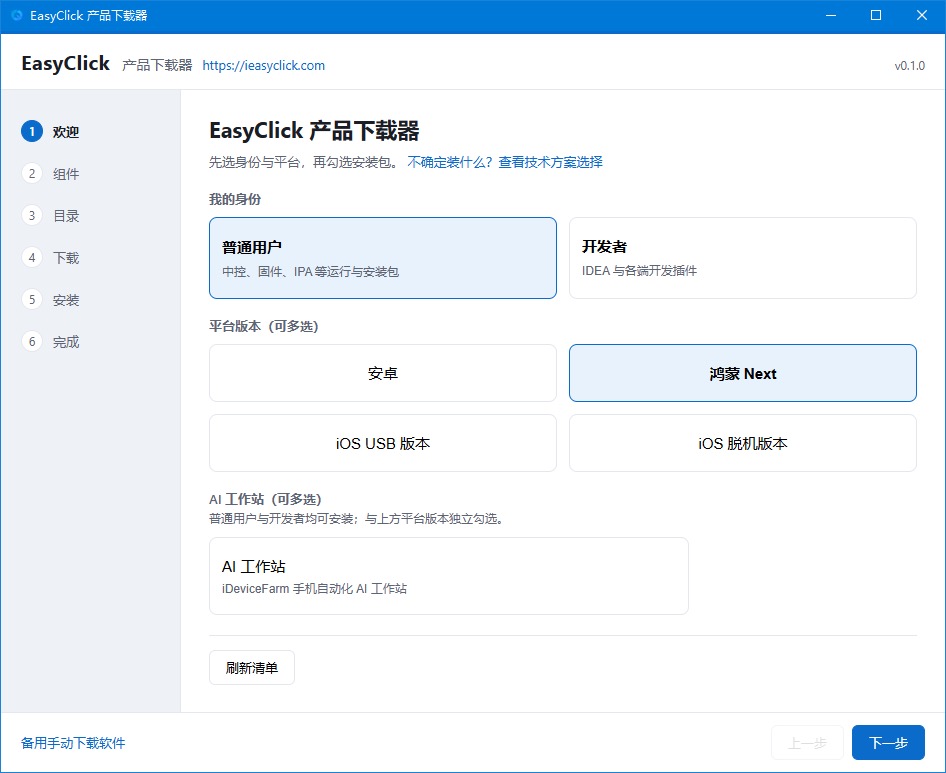
平台版本这一项选错,等于装了一套用不上的东西——HarmonyOS Next、安卓、iOS 的组件包是分开的,互不通用。
路径必须纯英文。默认的 D:\EasyClick 就能用。装到含中文或空格的目录,启动阶段就可能直接失败,而且报错信息通常不会告诉你跟路径有关。
还有一条容易被忽略:电脑缺 VC 运行库会导致中控起不来,症状是状态栏一直红。解决办法是从产品下载器装 VC 类库压缩包,装完重启电脑,不用重装中控。
连机五步:从插线到服务状态为「是」
正常的鸿蒙设备连接走这五步:手机进设置 → 关于手机 → 连点版本号进开发者模式;回到开发者选项打开 USB 调试;数据线连电脑并在手机上点「允许 / 信任」;选中设备点「开启自动化」;确认列表里的服务状态显示为「是」。
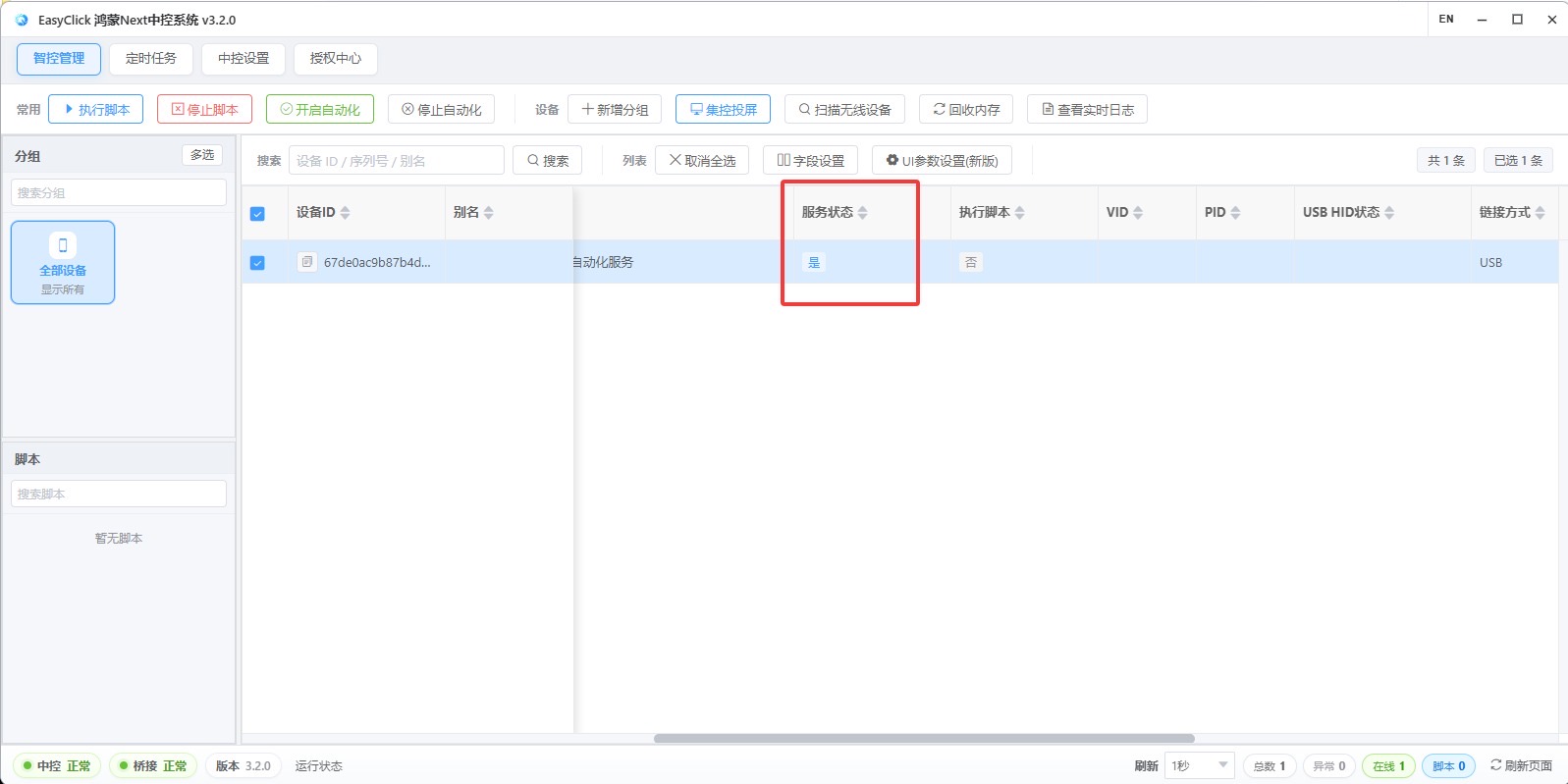
第 3 步和第 4 步是两个分水岭。第 3 步之前,中控看不到设备;第 3 步之后到第 4 步之前,中控能看到设备但服务状态不是「是」。
判断通道通不通只有一个标准:服务状态是不是「是」。是「是」才说明脚本通道就绪,这时候用鸿蒙自动化脚本和投屏都不会有问题。
七个卡点逐个排查
| # | 卡点 | 典型表现 | 处理动作 |
|---|---|---|---|
| 1 | 组件没勾全 | 没有集控投屏入口 | 重跑下载器勾上「鸿蒙 Next 群控和投屏」 |
| 2 | 路径含中文 | 中控启动失败或投屏黑屏 | 卸载重装到纯英文路径 |
| 3 | 缺 VC 运行库 | 状态栏一直红色 | 装 VC 类库后重启电脑 |
| 4 | 开发者模式 / USB 调试没开 | 中控列表为空 | 开开发者模式 + USB 调试 + 点信任 |
| 5 | 服务状态不是「是」 | 设备在但跑不了脚本 | 重新点开启自动化 |
| 6 | 授权类型买错 | 能跑不能看,或能看不能跑 | 补买对应类型授权 |
| 7 | 异常未重启 | 时好时坏 | 先重启手机,再重启中控 |
关于第 5 条要多说一句。有些机型在开发者选项里有个「USB 调试授权超时」的开关,静置一段时间会自动回收权限,表现就是刚连上能用、过一会服务状态掉了。批量接入时如果发现设备频繁掉线,先查这个开关。
关于第 7 条。重启手机、退出中控重新打开,这一步看着土,但解决率很高。USB 口供电波动、线材接触不良、系统把调试权限收回,这些成因重启都能清掉。
授权类型别选错
授权在授权中心里绑定,分两种:USB 设备授权给跑脚本用,USB 投屏授权给投屏并手动操作手机用。
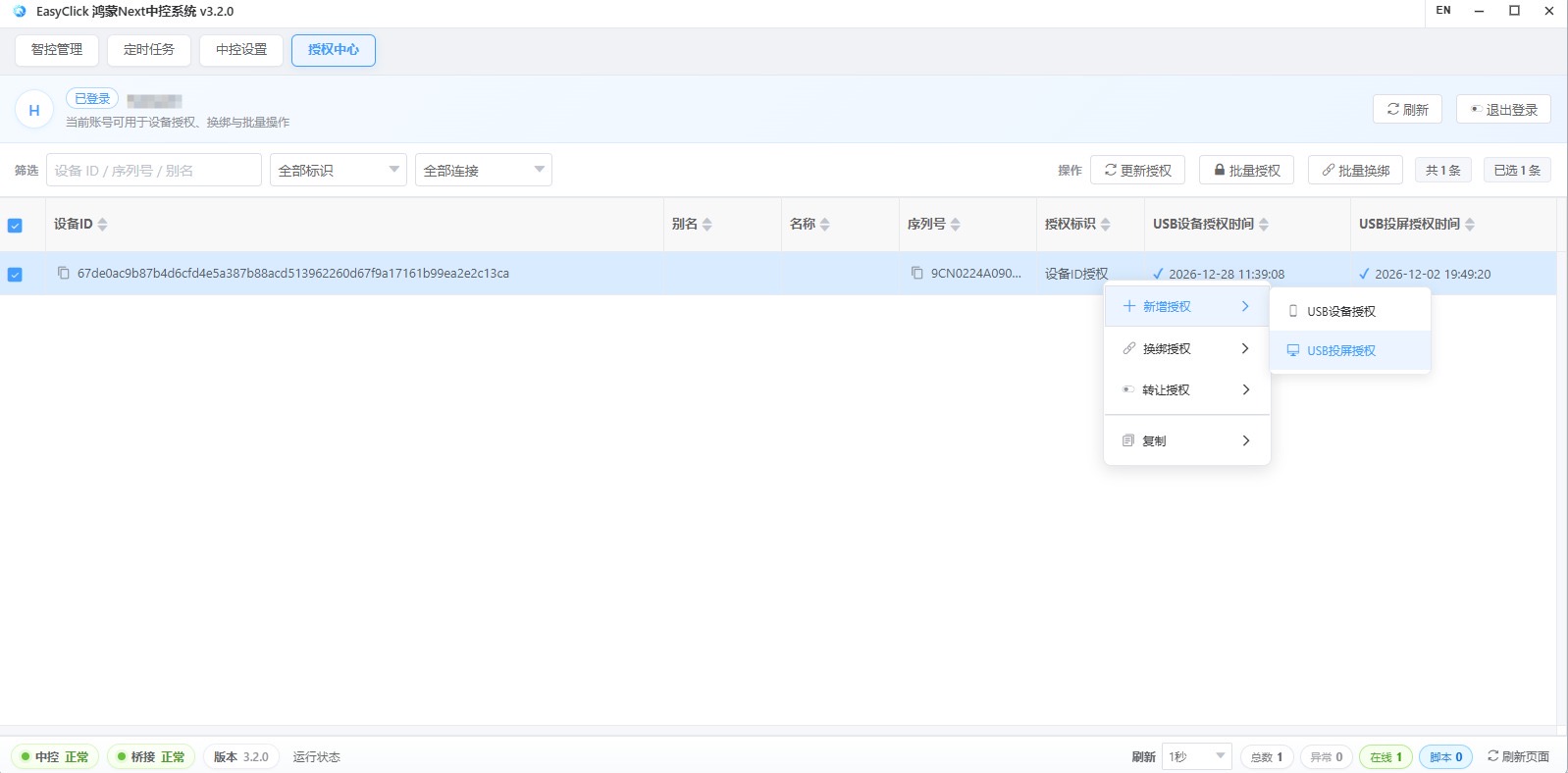
两种都绑的话,脚本和投屏互不影响;只绑一种,就会出现「脚本跑得动但点不了屏幕」或者「能看到画面但脚本起不来」。批量绑定的时候,授权中心支持批量授权和换绑;设备换线、换口之后如果授权状态变了,右键设备重新换绑就能恢复。
排障时该记录什么
鸿蒙这套东西报错信息不多,所以人工记录比猜有用。建议每台出问题的设备记四条:手机的系统版本号、中控的版本号、设备在列表里的服务状态、报错当下的截图。这四条齐了,找技术支持的时候能省掉一轮复现。
另外,鸿蒙 USB 版面向的是鸿蒙 5.0.0 及以上的纯血鸿蒙设备,鸿蒙 1.0 到 4.0 的老设备要走安卓侧方案。装之前确认版本,能避免一大堆看起来莫名其妙的兼容问题。
关于 EasyClick:手机自动化 AI 智能体平台,覆盖安卓免 root、iOS 免越狱、鸿蒙 Next 三大生态,提供脚本开发、苹果群控、本地中控投屏与云控系统。→ 了解全部产品
想要真实跑起来?
本文介绍的方案均可基于 EasyClick 能力在 iEasyClick 落地。官网提供完整文档、开发工具与自动化产品,免费体验。