流程在画布上改完,要按一次保存才会写进本机。要交给别人运行、又不让对方改步骤,再把根流程导出成 .spk。
EC iOS 10.6.0(2026-09-02)起,AI 智能体叫 iEasyRun,地址是 https://ieasyrun.com 。编辑器从顶部 工作流编辑 进入。
保存
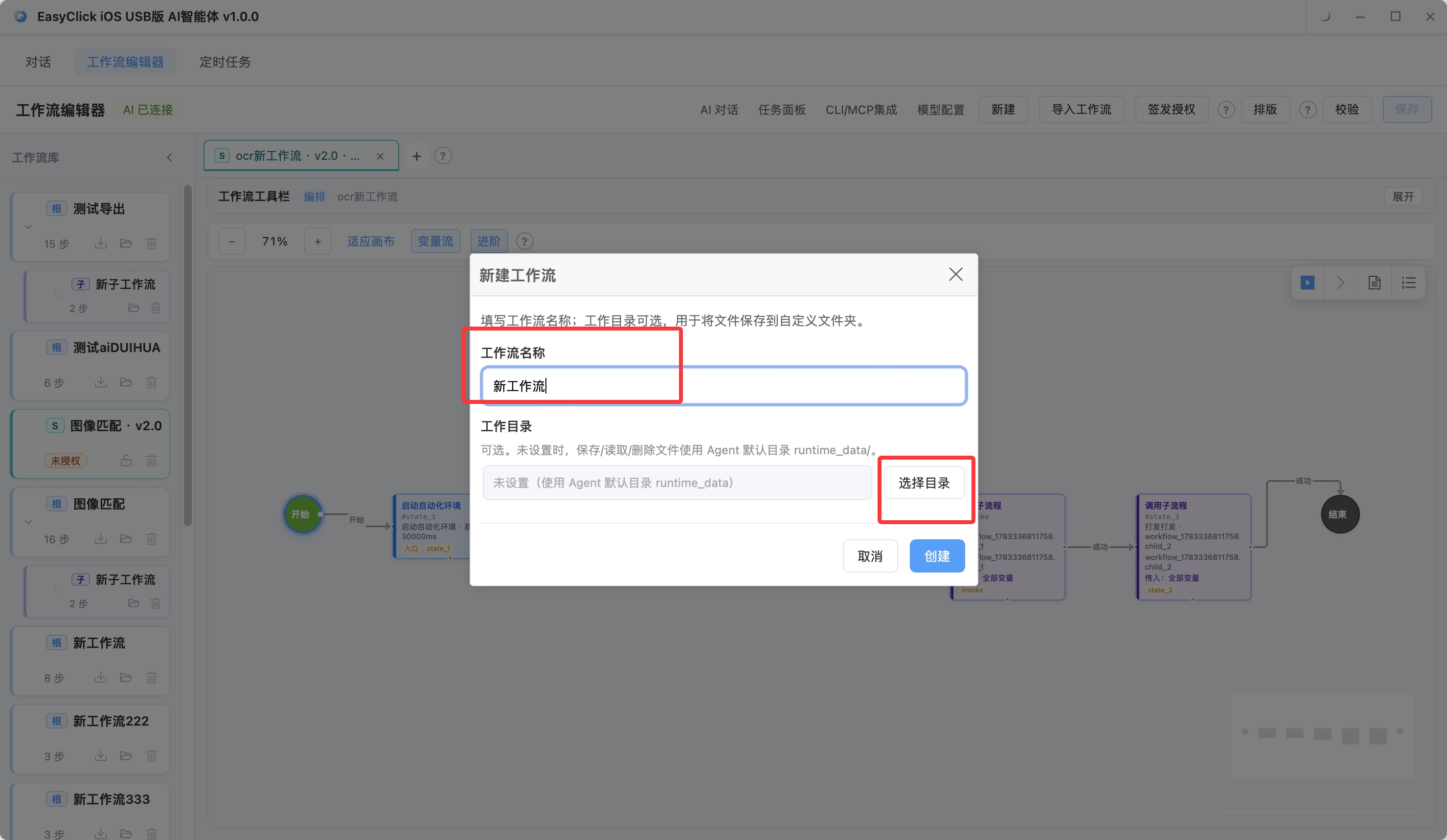
顶栏 新建 要填名称。写入用 保存 按钮,或 Ctrl+S。Mac 上是 Cmd+S。
保存前可以点 校验,看有没有漏填、有没有连错的线。排版 只整理流程图的位置,不代替保存。
设置里有一项 切换标签时自动保存。打开之后,换到另一条流程会先写下当前这条。不打开就在切换前自己按保存。
左侧库是树。根是能直接运行的主流程,子流程缩进在后面。点名称打开编辑。带 「密」 标记的是导入的只读包,不能当明文去改。
导出 .spk
.spk 把做好的工作流打成包。对方可以运行和试跑,不能查看或修改流程细节,也不能另存为明文工作流。
只导出 根工作流。在左侧库找到它,鼠标悬停,点下载图标,或按对话框的提示操作。对话框里的 导出闭包预览 会写出包进了哪些子流程、哪些模板图片。
导出密码至少 8 位。密码提示可以填,例如请对方找谁要密码,提示里不要写密码。可选 导出 zip 包:里面是 .spk 和 导入说明.txt,说明文本不含密码。
文件(.spk 或 zip)和密码分开发。不要放在同一封还能转发的邮件里。本机会记最近导出历史,密码备份在当前 Agent 的数据目录,只给这台机器上找回用。产品不能从对方那里找回密码。
对方在顶栏 导入 .spk,或在 AI 对话侧栏工作流库点上传,选文件并输入导入密码。成功后左侧出现带 「S」 的只读流程。试跑和任务运行还要再导入配套的 .spl 商业授权。自写的明文流程不走这道授权。
iEasyClick:手机自动化 AI 智能体平台,覆盖安卓免 root、iOS 免越狱(代理/蓝牙 HID/OTG HID)、鸿蒙 Next 三大生态,提供脚本开发、苹果群控、本地中控投屏与云控系统。→ 了解全部产品
想要真实跑起来?
本文介绍的方案均可基于 EasyClick 能力在 iEasyClick 落地。官网提供完整文档、开发工具与自动化产品,免费体验。