一个动作有没有落在手机上,看这一步的输出,不看对话里模型怎么描述。iEasyRun 里能对结果的材料就三种:一张截图、一份节点列表、以及失败后你是再试这一步还是停。
中控 10.6.0(2026-09-02)起这个产品叫 iEasyRun,站点在 https://ieasyrun.com 。跑这些步骤前,这台手机要有 USB 设备授权。投屏授权不能代替它。
这一下做完,用截图对,还是用节点对
截图有两步,名字要选对。
自动化截图由自动化服务截全屏,前面必须先跑过 启动自动化环境。无自动化截图由桥接直接截全屏,没开自动化也能用。OCR 也是这两路,对话里说「自动化截图」「无自动化 OCR」时,指的就是工作流里同名的步骤。
节点用 节点抓取。它把当前界面的 UI 树解析成节点列表,适合你要确认某个文字或控件还在不在。这一步同样要自动化环境。默认会按可见性、标签、区域做过滤,深度和子节点数量有上限。你要按中文描述在画面上找位置,用单独的 视觉定位,把中文描述写在意图里,结果存到变量。视觉定位可以引用上一步的截图,不引用就当时再截一张。它要事先配好视觉模型,不能写进节点抓取的参数里。
结果放在 保存到变量。下一步用这个名字去读。试跑完成后打开变量池的运行视图,里面是这次的实际值。设计视图只根据流程结构推断有哪些变量,还没跑的时候那里没有这次的截图内容。
USB HID 是另一条控机通道,从 EC iOS USB 10.7.0(2026-09-08)开始,手机侧为 iOS 17 及以上,不需要蓝牙板或 OTG 板。它和中控里的 启动自动化 互斥,同一台设备不要两条一起开。走 HID 时,截图用无自动化截图。需要节点抓取或自动化截图时,就保持自动化环境,不要再开 HID 会话。
对不上就只重跑这一步
编辑器试跑之后,步骤会高亮。选中失败的那一步,看日志和输入输出,确认手机上的画面是不是你以为的那一页。
对不上时,用 运行选中步骤,或从这一步重新试,不要把前面已经成功的步骤再执行一遍。失败处理可以画在连线上:这一步失败就跳到等待、再截一次图,或停在一个你能看见的步骤上。
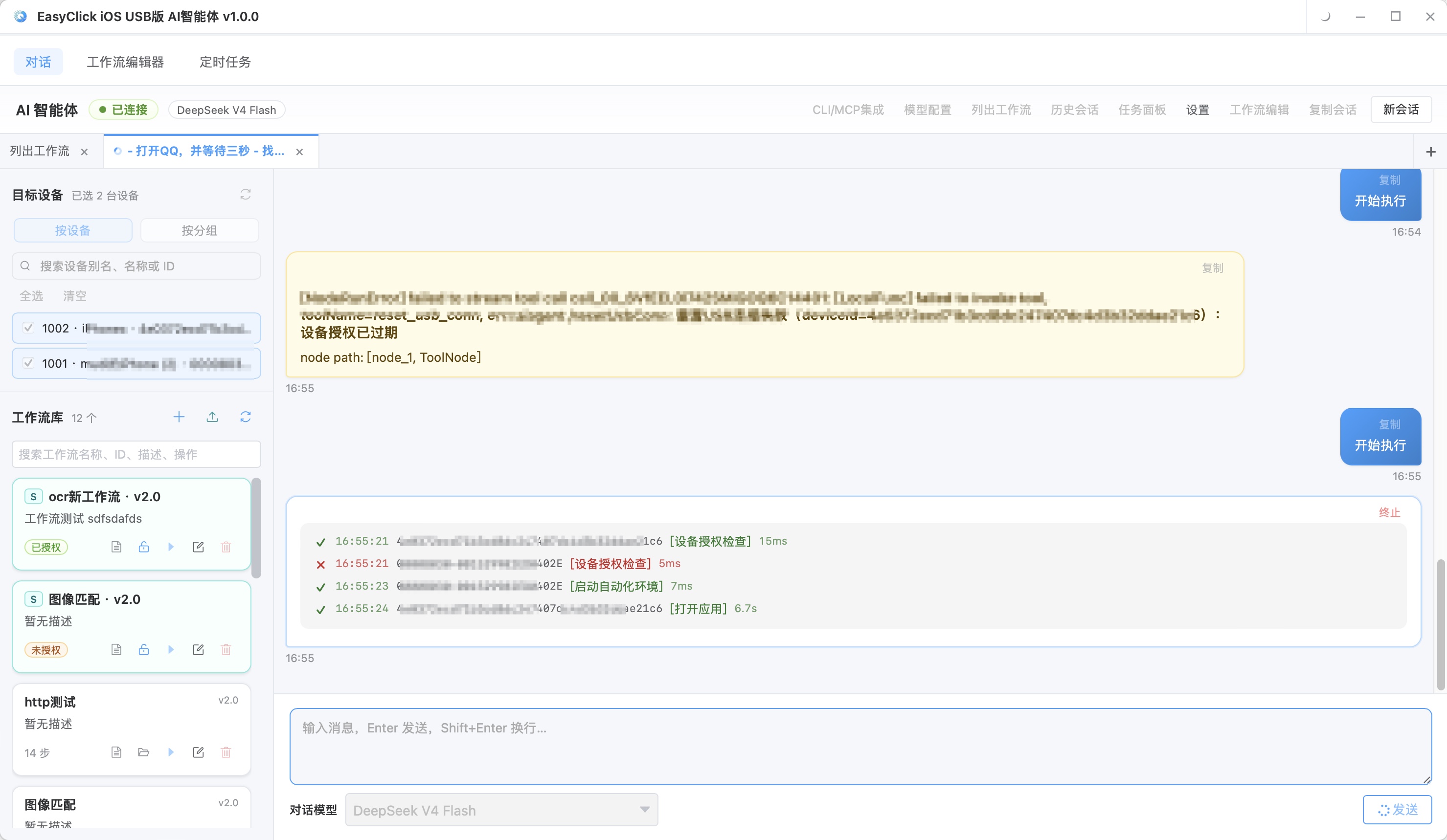
仍对不上,点 强制停止。任务面板里能看到这一台停在哪条工作流、哪一步,错误说明写在设备明细里。每一步的详细结果里包括输入、输出和截图,核对时以这里为准。
状态如果是 已暂停,流程是在等你在手机上做完验证码或手工确认。做完后点这台设备的 继续。把它当成失败去强制重跑,会把已经暂停的位置盖掉。
部分成功表示同一次任务里有的设备过了、有的没有。只处理失败的那几台,已经成功的设备不要跟着再点一次。
正式多跑 OCR 时,任务结束后这台设备上的 OCR 引擎会释放。下一次同类任务的第一次 OCR 可能多等几秒,时间花在引擎重新初始化。
停之前留下能复现的材料
停的时候至少留下三样:设备、步骤名、这一步保存下来的截图或节点结果。变量如果没勾保存,回放里就没有画面,只剩一句失败。
从任务面板进工作流编排,可以回放这次走过的步骤。编辑器里再改参数,改完仍先试跑这一步。试跑会生成真实任务,所以选的设备要是你准备拿来核对的那一台。
纯运行已有流程不消耗对话 token。你为了「再确认一次」去对话里重说整段任务,多出来的是一次新的规划,手机上该留下的仍是这一步的截图或节点。
关于 EasyClick:手机自动化脚本开发平台,覆盖安卓免 ROOT、iOS 免越狱、鸿蒙三大手机生态,还提供苹果脚本编写、苹果群控、安卓群控、远程云控、AI 群控手机等。→ 了解全部产品
想要真实跑起来?
本文介绍的方案均可基于 EasyClick 能力在 iEasyClick 落地。官网提供完整文档、开发工具与自动化产品,免费体验。