安卓群控是把重复劳动从“一台台点”压缩成“一次下发”的做法。因为安卓原生开放了调试口子,整个过程不需要 root。这里要解决的,是一个场控怎么同时盯多个开播设备。
一个人盯多个直播间,省的是场控的人力
先算一笔直播间的“时间账”。一场 4 小时的带货直播,背后通常站着主播、场控、运营三个人:主播讲品,场控盯着评论区引导互动,运营负责上链接、改价格、盯数据。三个人、四小时,这只是“一场”。
| 维度 | 纯人工盯屏 | 加一台多设备中控 |
|---|---|---|
| 人力投入 | 每个直播间配一名场控 | 一名场控同时盯多个开播设备的画面 |
| 画面调度 | 逐个直播间切过去看,来回跑 | 全部画面铺在一台电脑上,异常一眼可见 |
| 评论辅助 | 逐个直播间逐条翻评论 | 关键词命中自动填入话术,人只看重点 |
| 节奏稳定 | 受场控状态影响,容易顾此失彼 | 讲解画面的切换节点由排期统一控制 |
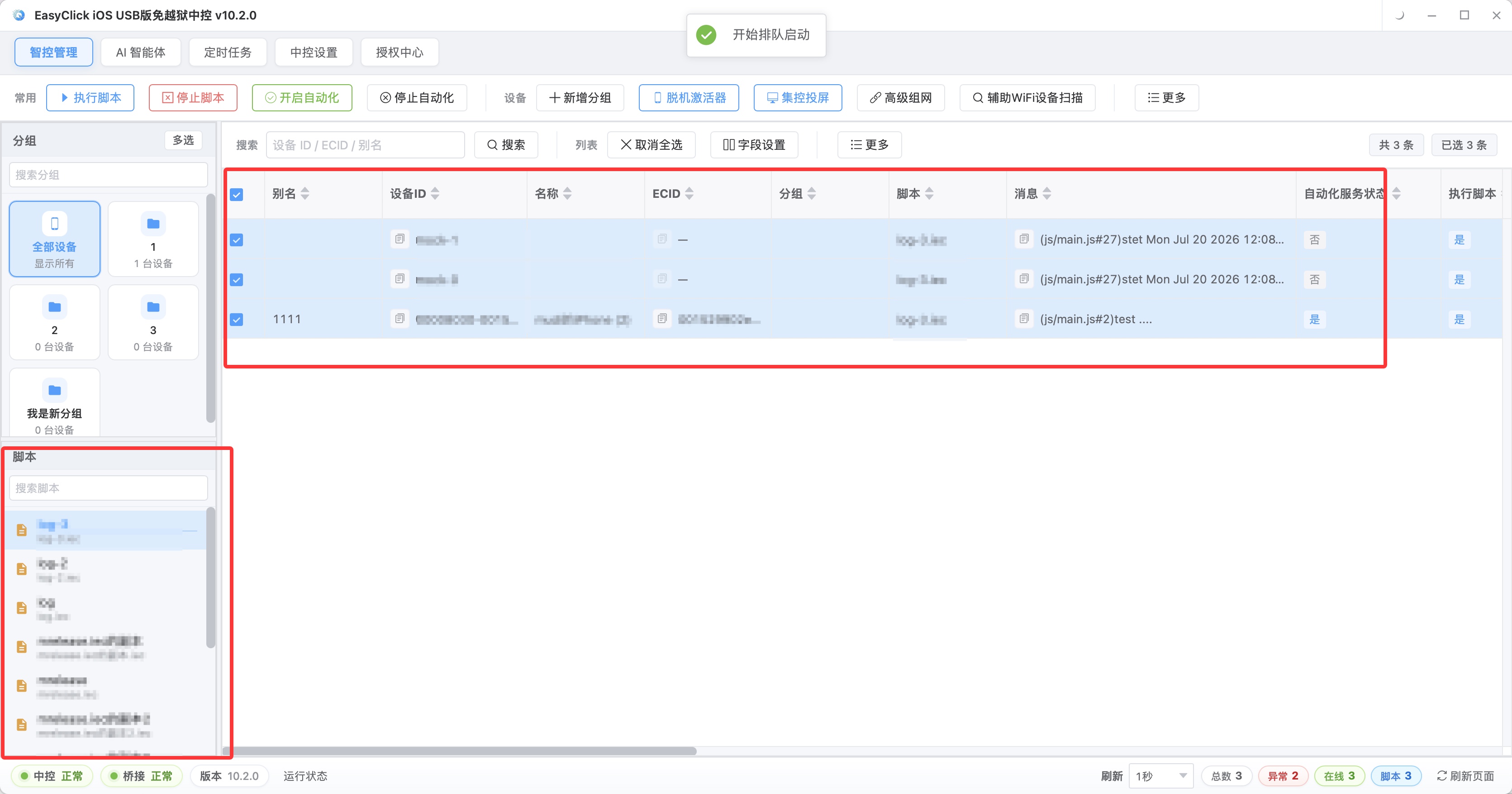
这就是实际管控画面,左侧按场次分了组(比如「美区早间」「东南亚晚间」),中间显示每台正在开播的设备状态,右侧是预设的直播辅助脚本库(OCR 评论识别、话术回复、画面调度)。选好设备一键下发,多台设备按同一份排期跑起来。
更现实的是非黄金时段:跨境面对的往往是海外时差。国内凌晨 2 点,正是欧美或东南亚观众的活跃时段,硬排一整班人马,人力成本直接翻倍。所以很多团队开始换笔账,把人留在最有价值的环节(讲品、成交、临场应变),把“盯屏幕、回重复问题、手动切画面”这类重复劳动交给中控。它放大的不是主播的位置,而是有限的场控人力。短视频与直播的批量自动化场景 里也有类似的分工逻辑。
先把概念说清楚:多设备中控不是“没人直播”,而是一个人通过一台电脑,同时照看多个正在开播的设备。它由三部分组成:现场是几台到几十台安卓手机,每台登录一个账号、开一个直播间;中控电脑把这些设备的画面实时投屏到一台电脑上,同时管理脚本、参数和定时任务;辅助脚本只做重复动作,识别评论关键词、填入预设话术、按排期切换讲解画面、把状态回传。三者一句话概括:人负责判断和临场,电脑负责集中管控,脚本负责重复劳动。
也正因如此,它的场景边界很清晰:适合“多个直播间并行、但每个直播间都有人盯”的团队。想要一个完全没有人参与的直播间,那不属于这篇讨论的场景,也不建议去做,直播内容需要真人讲解和临场互动,这是平台规则和观众预期共同决定的。没人上场行不行?不行。
评论、画面、节拍,脚本接住哪三件事
落地到日常就三件事:看评论、切画面、盯状态。以一场多机位带货直播为例,开播前在中控里按场次给设备分组(比如上午场、晚间场),把当天要讲的商品顺序、讲解素材、话术模板对应到每个组,场控确认每台设备的画面和脚本正常;开播中把中控投屏铺开所有直播间画面,场控巡视各机位,评论区的重复问题由脚本先填上标准话术,主播只回答需要临场发挥的;画面调度按排期到点切换当前讲解的商品,让每个品都被讲到,现场有嘉宾或临时活动时场控随时手动接管;收播后脚本把当场状态记录回传,运营复盘哪个时段评论最集中、哪套话术被问得最多,用来调整下一场排期。
落到具体能力上还是三件事,用 EasyClick(安卓手机自动化,免 root,官方文档)都能实现,免 root 的几条通道见安卓免 root 自动化通道说明。
一是 OCR 识别评论关键词,填入辅助话术。脚本周期性截屏,用 OCR 识别评论区文字,命中“价格”“尺码”“怎么买”这类预设关键词后,把话术填进评论输入框,省掉场控逐条重复打字。EasyClick 内置 PPOCR-V4 / V5 / V6 全系模型,免费、本地离线,不依赖云端接口(OCR 文档)。示意代码如下(函数名以文档为准,此处为逻辑示意,非完整可运行脚本):
// 直播辅助脚本示意:OCR 识别评论关键词 → 填入话术
let ocrLive = null;

// 关键词规则表:命中即填入对应话术
let replyRules = [
    { keyword: "价格",  reply: "亲,价格在小黄车里可以看到哦~" },
    { keyword: "怎么买", reply: "点击下方小黄车即可下单,感谢支持~" },
    { keyword: "尺码",  reply: "尺码表在商品详情页,主播马上讲解~" }
];

function initEnv() {
    if (!startEnv()) {                          // 启动自动化环境
        loge("自动化环境启动失败");
        exit();
    }
    if (!image.requestScreenCapture(10000, 0)) { // 申请截图权限
        loge("申请截图权限失败");
        exit();
    }
    sleep(1000);                                // 申请后等待 1 秒再截图
}

function initOcr() {
    ocrLive = ocr.newOcr();                     // 创建 OCR 实例
    let ok = ocrLive.initOcr({
        "type": "paddleOcrOnnxV6",              // PPOCR-V6(Android 8.0+,低版本用 V5)
        "modelTier": "small",
        "numThread": 2,
        "padding": 32,
        "maxSideLen": 640
    });
    if (!ok) {
        loge("OCR 初始化失败:" + ocrLive.getErrorMsg());
        exit();
    }
}

function watchComments() {
    let img = image.captureFullScreenEx();          // 截取直播画面
    if (!img) return;
    let result = ocrLive.ocrImage(img, 20 * 1000, {}); // OCR 识别评论文字
    if (result) {
        for (let i = 0; i < result.length; i++) {
            let text = result[i].label;             // 识别出的文字
            for (let j = 0; j < replyRules.length; j++) {
                if (text.indexOf(replyRules[j].keyword) >= 0) {
                    logi("命中关键词:" + replyRules[j].keyword);
                    // 先通过找图/找色定位评论输入框并点击聚焦,再填入话术
                    inputText(replyRules[j].reply);
                }
            }
        }
    }
    image.recycle(img);                             // 回收图片
}

function main() {
    initEnv();
    initOcr();
    // 每 3 秒识别一轮评论(也可用 thread.execAsync 起子线程,见全局/线程文档)
    setInterval(function () {
        watchComments();
    }, 3000);
}

main();代码里的能力都来自官方文档:截图(image.requestScreenCapture / image.captureFullScreenEx)、OCR(ocr.newOcr → initOcr → ocrImage,返回 label / confidence / 坐标)、文本输入(inputText)、定时器(setInterval / thread.execAsync)与 sleep 延时(全局与线程文档)。
二是图色识别画面状态,到点切换商品讲解。OCR 负责“读字”,图色负责“看图”:用 findImage 找图 / findColor 找色 / findMultiColorEx 多点找色(图色文档),脚本能判断当前是商品讲解画面、评论区还是异常黑屏,然后给提示或按排期切换,典型用法是每 20 分钟切到下一个商品的讲解画面。三是讲解节拍循环,用 setInterval / setTimeout 或 thread.execAsync 起子线程做周期任务(线程文档),配合循环结构让“讲解 → 互动 → 切换”按固定节拍跑起来。三件事放进一张表:
| 脚本能力 | 实现方式 | 直播间里的作用 |
|---|---|---|
| 评论关键词识别 | OCR(截图 → 识别 → 关键词匹配) | 命中“价格”“尺码”等词给出提示 |
| 话术辅助填入 | OCR + 文本输入/点击 | 代替场控逐条重复打字 |
| 画面状态识别 | 图色找图/找色/多点找色 | 判断当前画面,异常时提醒场控 |
| 定时画面切换 | 定时器/线程 + 图色 | 按排期切换到下一个商品讲解 |
| 讲解节拍 | 定时器循环 + 输入/点击 | 讲解与互动的节奏稳定 |
技术底子顺带说清:EasyClick 支持安卓 5.0 到最新系统、免 root,脚本用 JavaScript 编写,可调用所有 Java 类库;支持本地离线打包、脱机运行与热更新,改脚本不用重装 APK。四种运行模式(无障碍 / 代理 / 蓝牙 HID / OTG HID)按场景选择即可。
多机位并行,靠中控和云控管
单机用一台手机跑脚本就够,多机位并行时,管理比执行更难。EasyClick 的规模化路径是“单机 → 中控 → 云控”两档:
| 维度 | 中控投屏 | 云控平台 |
|---|---|---|
| 部署方式 | 局域网:电脑与手机同网管理 | 设备接入云端,网页/客户端管理 |
| 管理规模 | 单机约 100 台 | 单机约 500 台 |
| 核心能力 | 手机投屏、实时监控、脚本与参数管理、同步操作 | 任务下发、远程投屏、数据回传、异地组网 |
| 适合场景 | 同场地几十台设备的直播排班 | 多地点、规模化团队 |
中控投屏解决“怎么看”:几十台开播设备放在一个机房里,一台电脑把每台设备的直播画面都投屏出来,场控一眼扫过去就知道哪台画面异常、哪台脚本停了,直接远程处理(中控投屏文档,四种投屏通道可以看中控投屏通道说明)。云控平台解决“怎么管”:设备编号后自动连接云端,云端按任务把脚本和参数推给设备执行,脚本通过任务接口拿到参数,运行状态实时回传,新增设备、批量维护、异地管理都是常规操作(云控文档)。同一套分组与任务下发思路,在多账号矩阵运营里也通用,可以延伸看看TikTok 跨境矩阵的运营思路。
真人必须在场,这条不会变
多设备中控能不能长期跑下去,取决于分工是否清楚,几条守则是底线。真人值守:主播在场讲品,场控在场盯屏,脚本停了自己不会知道,画面乱了也不会自己解释。内容真实:讲解与画面必须真实对应在售商品,不夸大、不误导,多个机位只是覆盖不同时段和不同人群,不是把同一段内容反复铺出去。话术审核:所有自动填入的模板上线前过一遍人工审核,不做绝对化承诺、不承诺收益,拿不准的评论只做标记,留给场控回。不碰数据:脚本只做画面调度与评论辅助,不参与任何播放、点赞、关注等互动数据的伪造。异常接管:排期是给人省力的,不是取代人,现场有突发情况,场控直接接管比等脚本走完流程快得多。
人多设备再多,也得有人在。中控的价值是把场控从“盯屏幕、回重复问题、手动切画面”里解放出来,让人把精力花在讲品和成交上,这才是它能长期跑下去的前提。直播间本来就是开着的、有人讲解的、内容真实的,中控做的只是让一个人能同时照顾到更多机位。
FAQ
Q1:多设备中控需要真人一直守着吗? A:需要。多设备中控的前提是真人必须在场:主播负责讲品与临场应变,场控通过一台电脑盯多个开播设备的画面、评论区与脚本状态。脚本只承担重复动作,判断和应急都由人来做。
Q2:一个人能同时盯几个直播间? A:取决于内容复杂度和是否需要人工回评论。设备数量不多时,中控投屏可以在一台电脑上同时铺开多个画面;规模上去之后,建议按场次分组、每组配一名场控,避免一个人的注意力被拉散。
Q3:脚本能辅助回复直播间评论吗? A:能。用 OCR 识别屏幕上的评论文字,命中“价格”“尺码”等关键词后填入预设话术,把主播从逐条回答重复问题里解放出来;话术模板与关键词库由运营维护,拿不准的评论留给人回。
Q4:OCR 识别评论收费吗? A:EasyClick 内置 PPOCR-V4/V5/V6 全系模型,全部免费、本地离线识别,不依赖云端接口,不用按次付费(V6 需 Android 8.0 及以上)。
Q5:直播画面切换是怎么实现的? A:用图色识别(findImage / findColor / findMultiColorEx)判断当前画面状态,命中预设条件后按排期切换,例如到点把讲解画面换到下一个商品。切换动作由场控预设,现场随时可以人工接管。
Q6:一台电脑能管多少台直播设备? A:中控投屏单机约可管理 100 台设备,云控平台单机约可接入 500 台,均支持任务下发、远程投屏与数据回传。
Q7:直播辅助脚本需要 root 吗? A:不需要。EasyClick 是免 root 方案,支持安卓 5.0 到最新系统,通过无障碍、代理、蓝牙 HID、OTG HID 四种运行模式执行操作。
Q8:直播脚本能脱机运行吗? A:能。脚本支持本地离线打包、脱机运行;更新代码走热更新,不用重新安装 APK。
iEasyClick:手机自动化脚本与群控方案站,覆盖安卓免 root、iOS 免越狱、鸿蒙 Next,提供脚本开发教程、中控投屏与批量运维方案。官网 ieasyclick.net
想要真实跑起来?
本文介绍的方案均可基于 EasyClick 能力在 iEasyClick 落地。官网提供完整文档、开发工具与自动化产品,免费体验。